Domain rollhalt.de kaufen?
Wir ziehen mit dem Projekt
rollhalt.de um.
Sind Sie am Kauf der Domain
rollhalt.de interessiert?
domain@kv-gmbh.de · 0541-91531010
Domain rollhalt.de kaufen?
Warum funktioniert Snipping Tool nicht?
Warum funktioniert Snipping Tool nicht? Gibt es eine Fehlermeldung, die angezeigt wird? Hast du versucht, das Programm neu zu starten oder deinen Computer neu zu starten? Möglicherweise liegt das Problem an fehlenden Berechtigungen oder an einer beschädigten Datei. Hast du die neueste Version des Snipping Tools installiert? **
Wie installiere ich Snipping Tool?
Um das Snipping Tool auf einem Windows-Computer zu installieren, müssen Sie zuerst sicherstellen, dass es nicht bereits auf Ihrem System vorhanden ist. Geben Sie dazu "Snipping Tool" in die Windows-Suchleiste ein. Wenn es nicht gefunden wird, können Sie es über die Systemsteuerung unter "Programme und Funktionen" installieren. Klicken Sie auf "Windows-Funktionen aktivieren oder deaktivieren" und suchen Sie nach dem Snipping Tool. Aktivieren Sie das Kontrollkästchen neben dem Snipping Tool und klicken Sie auf "OK". Das Snipping Tool sollte nun auf Ihrem Computer installiert sein und kann über die Windows-Suche oder das Startmenü geöffnet werden. **

Ähnliche Suchbegriffe für Snipping
Top-Angebote
Produkte zum Begriff Snipping:
-
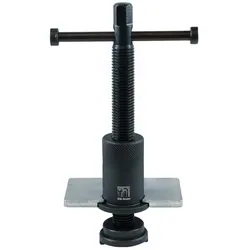
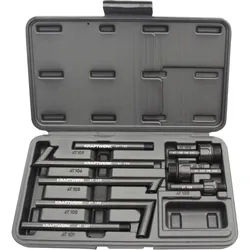
SW-Stahl, Fahrzeug Werkzeug, 01449L Bremskolbenrücksteller I Kolbenrücksteller Bremse I Rückstellwerkzeug Bremskolben IUnser Bremskolbenrücksteller ist das ideale Werkzeug zum Lösen von Bremskolben an Bremsbelägen. Der Bremskolbenrücksteller ist mit Handantrieb oder 12 mm Aussen-Sechskant zu bedienen. Die Drehrichtung ist im Uhrzeigersinn. Das Werkzeug hat folgende Abmessungen: Länge 7 cm, Breite 10 cm, Höhe 17 cm und ein Gewicht von 660 Gramm. Beim Wechsel von Bremsbelägen muss in der Regel an der Hinterachse der Bremskolben zurückgedreht werden und an der Vorderachse müssen die Bremskolben gedrückt werden. Dafür haben die Bremskolben an der Oberseite kleine Aussparungen, in welche die Drehstifte des Bremskolbenadapters eingesetzt werden, um die Kolben zu lösen. Die Bremsen gehören zu den am stärksten beanspruchten Teilen eines Pkw und sind daher irgendwann abgenutzt und verschlissen. Damit es beim Fahren nicht gefährlich wird, ist es wichtig, die Bremsbeläge regelmässig zu kontrollieren und gegebenenfalls zu wechseln.54,61 €*Versand: 0,00 €Sichere Weiterleitung zum Anbieter


-
Wie funktioniert Snipping Tool Windows 10?
Das Snipping Tool ist ein integriertes Programm in Windows 10, mit dem Benutzer Screenshots erstellen können. Um das Snipping Tool zu verwenden, öffnen Sie es entweder über die Suche in der Taskleiste oder über das Startmenü. Wählen Sie dann die Art des Screenshots aus, den Sie erstellen möchten (Vollbild, rechteckiger Ausschnitt, freie Form oder Fenster). Klicken Sie auf "Neu" und ziehen Sie den Cursor über den Bereich, den Sie erfassen möchten. Anschließend können Sie den Screenshot speichern, kopieren oder bearbeiten. **
-
Was ist das Snipping Tool 3?
Das Snipping Tool 3 ist ein Bildschirmaufnahmeprogramm, das es Benutzern ermöglicht, Screenshots von ihrem Computerbildschirm zu erstellen. Es bietet verschiedene Aufnahmemodi wie Rechteck, Freiform, Fenster oder Vollbild. Mit dem Snipping Tool 3 können Benutzer ihre Screenshots bearbeiten, markieren und speichern, um sie später zu verwenden. Es ist ein nützliches Werkzeug für Präsentationen, Tutorials oder einfach nur zum Teilen von Bildschirminhalten. **
-
Wie öffne ich das Snipping Tool?
Um das Snipping Tool zu öffnen, kannst du entweder die Windows-Suche verwenden und nach "Snipping Tool" suchen. Alternativ kannst du auch die Tastenkombination "Windows-Taste + Shift + S" drücken, um das Snipping Tool direkt zu öffnen. Eine weitere Möglichkeit ist, das Snipping Tool über das Startmenü unter "Windows-Zubehör" zu finden und von dort aus zu öffnen. Du kannst auch einen Rechtsklick auf die Taskleiste machen, "Neu" auswählen und dann "Snipping Tool" anklicken, um es zu öffnen. **
-
Wo werden Snipping Tool Bilder gespeichert?
Das Snipping Tool speichert standardmäßig die erstellten Bilder in der Zwischenablage. Wenn du ein Bild mit dem Snipping Tool aufgenommen hast, kannst du es in ein anderes Programm einfügen, z. B. in ein Bildbearbeitungsprogramm oder in ein Textverarbeitungsprogramm. Von dort aus kannst du das Bild dann speichern, wo du möchtest. Es gibt jedoch auch die Möglichkeit, die Einstellungen des Snipping Tools anzupassen, um die Bilder direkt an einem bestimmten Speicherort zu speichern. Hast du diese Einstellungen bereits geändert oder möchtest du wissen, wo die Standard-Speicherort für Snipping Tool Bilder ist? **


Wie benutze ich das Snipping Tool?
Um das Snipping Tool zu verwenden, öffne zuerst das Programm auf deinem Computer. Klicke dann auf "Neu" und wähle den Bereich aus, den du erfassen möchtest. Du kannst zwischen verschiedenen Arten von Ausschnitten wählen, z.B. Freihand, Rechteck oder Fenster. Nachdem du den gewünschten Bereich ausgewählt hast, kannst du den Ausschnitt speichern, kopieren oder markieren. Du kannst das Snipping Tool auch verwenden, um Notizen oder Markierungen auf dem Bildschirmausschnitt hinzuzufügen. **
Wie finde ich das Snipping Tool?
Das Snipping Tool ist eine integrierte Anwendung in Windows-Betriebssystemen, die es Benutzern ermöglicht, Screenshots zu erstellen. Um das Snipping Tool zu finden, können Sie einfach die Windows-Suche verwenden und nach "Snipping Tool" suchen. Alternativ können Sie auch auf das Startmenü klicken, "Alle Apps" auswählen und nach dem Snipping Tool suchen. Eine weitere Möglichkeit besteht darin, die Tastenkombination "Windows-Taste + Shift + S" zu verwenden, um das Snipping Tool schnell zu öffnen. Wenn Sie das Snipping Tool häufig verwenden, können Sie es auch an die Taskleiste oder den Desktop anheften, um einen schnellen Zugriff zu haben. **
Top-Angebote
Produkte zum Begriff Snipping:
-
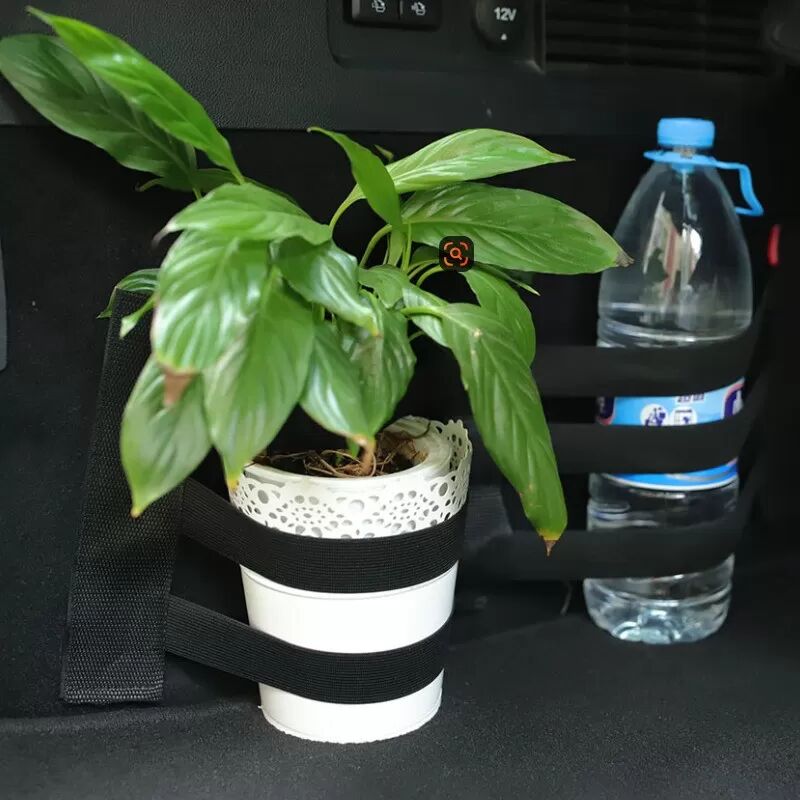
INF Verstellbares Auto Kofferraum Organizer Gepäcknetz - Ordnung und Sicherheit für Ihr Fahrzeug MVerstellbares Auto Kofferraum Organizer Gepäcknetz für Ordnung und Sicherheit. Verhindert Verrutschen, flexibel anpassbar, einfache Installation. Ideal für Einkäufe, Sportausrüstung und Werkzeuge. Nylon Material, Schwarz. Sichere Aufbewahrung: Dieses verstellbare Auto Kofferraum Organizer Gepäcknetz sorgt für eine sichere und ordentliche Aufbewahrung von Gegenständen in Ihrem Kofferraum. Es verhindert, dass Gegenstände während der Fahrt verrutschen oder umfallen, was nicht nur die Sicherheit erhöht, sondern auch Beschädigungen an Ihren Sachen vermeidet. Ideal für Einkäufe, Sportausrüstung, Werkzeuge und andere lose Gegenstände. Das Gepäcknetz ist kompatibel mit den meisten Automodellen und lässt sich einfach installieren und anpassen. Nutzen Sie den Kofferraum optimal aus und schaffen Sie mehr Ordnung mit diesem praktischen Organizer. Flexibel & Anpassbar: Die Flexibilität und Anpassbarkeit dieses Gepäcknetzes ermöglichen es Ihnen, den verfügbaren Platz im Kofferraum optimal zu nutzen. Dank der verstellbaren Gurte können Sie die Größe und Form des Netzes an Ihre Bedürfnisse anpassen. Egal, ob Sie kleine oder große Gegenstände transportieren, das Netz hält alles sicher an seinem Platz. Die elastischen Bänder sorgen für zusätzlichen Halt und verhindern, dass Gegenstände herausfallen. Dieses Gepäcknetz ist kompatibel mit verschiedenen Fahrzeugtypen und bietet eine vielseitige Lösung für die Organisation Ihres Kofferraums. Es ist die perfekte Ergänzung für jeden Autofahrer, der Wert auf Ordnung und Sicherheit legt. Einfache Installation: Die Installation dieses Auto Kofferraum Organizer Gepäcknetzes ist denkbar einfach und erfordert kein Werkzeug. Befestigen Sie das Netz einfach an den vorhandenen Befestigungspunkten in Ihrem Kofferraum. Die verstellbaren Gurte ermöglichen eine schnelle und unkomplizierte Anpassung an die Größe Ihres Kofferraums. Das leichte und dennoch robuste Material sorgt für eine lange Lebensdauer und eine zuverlässige Leistung. Dieses Gepäcknetz ist kompatibel mit einer Vielzahl von Fahrzeugmodellen und bietet eine praktische Lösung für die Organisation Ihres Kofferraums. Sparen Sie Zeit und Mühe bei der Installation und genießen Sie sofort die Vorteile eines aufgeräumten Kofferraums. Spezifikationen: Farbe: Schwarz Material: Nylon Größe S: Länge: 45 cm, Breite: 20 cm, Höhe: 0.5 cm Größe M: Länge: 55 cm, Breite: 20 cm, Höhe: 0.5 cm Das Paket beinhaltet: 1x Verstellbarer Auto Kofferraum Organizer Gepäcknetz12,79 €*Versand: 0,00 €Sichere Weiterleitung zum Anbieter
-
Festo - Marke für Technologie, Innovation, Bildung, Wissen und Verantwortung, Fachbücher von Patricia PiekenbrockWas ist das Wesen einer Marke? Wie lässt es sich erfassen und was zeichnet es aus? Logos, Farben, Formen, Schriftzüge - natürlich soll eine Marke auf den ersten Blick erkennbar und zugleich unverwechselbar sein. Aber was macht eine Marke tatsächlich lebendig und vor allem zukunftsfähig in einer Welt, die sich zwischen analogem Klimawandel und digitaler Transformation bewegt? Es sind Menschen, die die Marke Festo prägen. Eingebettet in einer global agierenden Weltgemeinschaft sind sie Markenbotschafter eines lebendigen Netzwerks. Ein grosses Wort, das Verantwortung birgt. Denn Eigenschaften einer Marke werden nur dann wahrnehmbar, wenn sie zur kulturellen Substanz eines Unternehmens gehören. So prägt die Marke auch den Menschen. Wo steht die Marke Festo und wo möchte sie hin? Ziel des Familienunternehmens ist es, nachhaltige Lösungen für Mensch, Tier und Umwelt zu entwickeln und auf den Weg in eine verantwortungsvolle Zukunft zu bringen. Um dieses Markenversprechen einzulösen, setzt Festo auf die Dimensionen Technologie, Innovation, Bildung, Wissen und Verantwortung.39,00 €*Versand: 0,00 €Sichere Weiterleitung zum Anbieter
-
SW-Stahl, Fahrzeug Werkzeug, 01449L Bremskolbenrücksteller I Kolbenrücksteller Bremse I Rückstellwerkzeug Bremskolben IUnser Bremskolbenrücksteller ist das ideale Werkzeug zum Lösen von Bremskolben an Bremsbelägen. Der Bremskolbenrücksteller ist mit Handantrieb oder 12 mm Aussen-Sechskant zu bedienen. Die Drehrichtung ist im Uhrzeigersinn. Das Werkzeug hat folgende Abmessungen: Länge 7 cm, Breite 10 cm, Höhe 17 cm und ein Gewicht von 660 Gramm. Beim Wechsel von Bremsbelägen muss in der Regel an der Hinterachse der Bremskolben zurückgedreht werden und an der Vorderachse müssen die Bremskolben gedrückt werden. Dafür haben die Bremskolben an der Oberseite kleine Aussparungen, in welche die Drehstifte des Bremskolbenadapters eingesetzt werden, um die Kolben zu lösen. Die Bremsen gehören zu den am stärksten beanspruchten Teilen eines Pkw und sind daher irgendwann abgenutzt und verschlissen. Damit es beim Fahren nicht gefährlich wird, ist es wichtig, die Bremsbeläge regelmässig zu kontrollieren und gegebenenfalls zu wechseln.54,61 €*Versand: 0,00 €Sichere Weiterleitung zum Anbieter
-
Warum funktioniert Snipping Tool nicht?
Warum funktioniert Snipping Tool nicht? Gibt es eine Fehlermeldung, die angezeigt wird? Hast du versucht, das Programm neu zu starten oder deinen Computer neu zu starten? Möglicherweise liegt das Problem an fehlenden Berechtigungen oder an einer beschädigten Datei. Hast du die neueste Version des Snipping Tools installiert? **
-
Wie installiere ich Snipping Tool?
Um das Snipping Tool auf einem Windows-Computer zu installieren, müssen Sie zuerst sicherstellen, dass es nicht bereits auf Ihrem System vorhanden ist. Geben Sie dazu "Snipping Tool" in die Windows-Suchleiste ein. Wenn es nicht gefunden wird, können Sie es über die Systemsteuerung unter "Programme und Funktionen" installieren. Klicken Sie auf "Windows-Funktionen aktivieren oder deaktivieren" und suchen Sie nach dem Snipping Tool. Aktivieren Sie das Kontrollkästchen neben dem Snipping Tool und klicken Sie auf "OK". Das Snipping Tool sollte nun auf Ihrem Computer installiert sein und kann über die Windows-Suche oder das Startmenü geöffnet werden. **
-
Wie funktioniert Snipping Tool Windows 10?
Das Snipping Tool ist ein integriertes Programm in Windows 10, mit dem Benutzer Screenshots erstellen können. Um das Snipping Tool zu verwenden, öffnen Sie es entweder über die Suche in der Taskleiste oder über das Startmenü. Wählen Sie dann die Art des Screenshots aus, den Sie erstellen möchten (Vollbild, rechteckiger Ausschnitt, freie Form oder Fenster). Klicken Sie auf "Neu" und ziehen Sie den Cursor über den Bereich, den Sie erfassen möchten. Anschließend können Sie den Screenshot speichern, kopieren oder bearbeiten. **
-
Was ist das Snipping Tool 3?
Das Snipping Tool 3 ist ein Bildschirmaufnahmeprogramm, das es Benutzern ermöglicht, Screenshots von ihrem Computerbildschirm zu erstellen. Es bietet verschiedene Aufnahmemodi wie Rechteck, Freiform, Fenster oder Vollbild. Mit dem Snipping Tool 3 können Benutzer ihre Screenshots bearbeiten, markieren und speichern, um sie später zu verwenden. Es ist ein nützliches Werkzeug für Präsentationen, Tutorials oder einfach nur zum Teilen von Bildschirminhalten. **
Ähnliche Suchbegriffe für Snipping
-
Rosa, Hartmut: BeschleunigungBeschleunigung , Die Veränderung der Zeitstrukturen in der Moderne , Lenkradfernbedienungsadapter > Klemmen & Verkabelung , Auflage: Neuauflage, Nachdruck, Erscheinungsjahr: 201209, Produktform: Kartoniert, Titel der Reihe: suhrkamp taschenbücher wissenschaft#1760#, Autoren: Rosa, Hartmut, Auflage/Ausgabe: Neuauflage, Nachdruck, Seitenzahl/Blattzahl: 537, Keyword: Beschleunigung; STW 1760; STW1760; Sozialer Wandel; Zeitwahrnehmung; suhrkamp taschenbuch wissenschaft 1760, Fachschema: Beschleunigung~Interdisziplinär - Interdisziplinarität~Soziologie / Arbeit, Wirtschaft, Technik~Wissenschaft~Politik / Politikwissenschaft~Politikwissenschaft~Politologie, Fachkategorie: Interdisziplinäre Studien~Soziale und ethische Themen~Politikwissenschaft, Thema: Auseinandersetzen, Warengruppe: TB/Soziologie, Fachkategorie: Soziologie: Arbeit und Beruf, Thema: Verstehen, Text Sprache: ger, UNSPSC: 49019900, Warenverzeichnis für die Außenhandelsstatistik: 49019900, Verlag: Suhrkamp Verlag AG, Verlag: Suhrkamp Verlag AG, Verlag: Suhrkamp, Länge: 171, Breite: 108, Höhe: 30, Gewicht: 314, Produktform: Kartoniert, Genre: Sozialwissenschaften/Recht/Wirtschaft, Genre: Sozialwissenschaften/Recht/Wirtschaft, Herkunftsland: DEUTSCHLAND (DE), Katalog: deutschsprachige Titel, Katalog: Gesamtkatalog, Katalog: Kennzeichnung von Titeln mit einer Relevanz > 30, Katalog: Lagerartikel, Book on Demand, ausgew. Medienartikel, Relevanz: 0006, Tendenz: -1, Unterkatalog: AK, Unterkatalog: Bücher, Unterkatalog: Lagerartikel, Unterkatalog: Taschenbuch, WolkenId: 164379426,00 €*Versand: 0,00 €Sichere Weiterleitung zum Anbieter
-
Wie öffne ich das Snipping Tool?
Um das Snipping Tool zu öffnen, kannst du entweder die Windows-Suche verwenden und nach "Snipping Tool" suchen. Alternativ kannst du auch die Tastenkombination "Windows-Taste + Shift + S" drücken, um das Snipping Tool direkt zu öffnen. Eine weitere Möglichkeit ist, das Snipping Tool über das Startmenü unter "Windows-Zubehör" zu finden und von dort aus zu öffnen. Du kannst auch einen Rechtsklick auf die Taskleiste machen, "Neu" auswählen und dann "Snipping Tool" anklicken, um es zu öffnen. **
-
Wo werden Snipping Tool Bilder gespeichert?
Das Snipping Tool speichert standardmäßig die erstellten Bilder in der Zwischenablage. Wenn du ein Bild mit dem Snipping Tool aufgenommen hast, kannst du es in ein anderes Programm einfügen, z. B. in ein Bildbearbeitungsprogramm oder in ein Textverarbeitungsprogramm. Von dort aus kannst du das Bild dann speichern, wo du möchtest. Es gibt jedoch auch die Möglichkeit, die Einstellungen des Snipping Tools anzupassen, um die Bilder direkt an einem bestimmten Speicherort zu speichern. Hast du diese Einstellungen bereits geändert oder möchtest du wissen, wo die Standard-Speicherort für Snipping Tool Bilder ist? **
-
Wie benutze ich das Snipping Tool?
Um das Snipping Tool zu verwenden, öffne zuerst das Programm auf deinem Computer. Klicke dann auf "Neu" und wähle den Bereich aus, den du erfassen möchtest. Du kannst zwischen verschiedenen Arten von Ausschnitten wählen, z.B. Freihand, Rechteck oder Fenster. Nachdem du den gewünschten Bereich ausgewählt hast, kannst du den Ausschnitt speichern, kopieren oder markieren. Du kannst das Snipping Tool auch verwenden, um Notizen oder Markierungen auf dem Bildschirmausschnitt hinzuzufügen. **
-
Wie finde ich das Snipping Tool?
Das Snipping Tool ist eine integrierte Anwendung in Windows-Betriebssystemen, die es Benutzern ermöglicht, Screenshots zu erstellen. Um das Snipping Tool zu finden, können Sie einfach die Windows-Suche verwenden und nach "Snipping Tool" suchen. Alternativ können Sie auch auf das Startmenü klicken, "Alle Apps" auswählen und nach dem Snipping Tool suchen. Eine weitere Möglichkeit besteht darin, die Tastenkombination "Windows-Taste + Shift + S" zu verwenden, um das Snipping Tool schnell zu öffnen. Wenn Sie das Snipping Tool häufig verwenden, können Sie es auch an die Taskleiste oder den Desktop anheften, um einen schnellen Zugriff zu haben. **
* Alle Preise verstehen sich inklusive der gesetzlichen Mehrwertsteuer und ggf. zuzüglich Versandkosten. Die Angebotsinformationen basieren auf den Angaben des jeweiligen Shops und werden über automatisierte Prozesse aktualisiert. Eine Aktualisierung in Echtzeit findet nicht statt, so dass es im Einzelfall zu Abweichungen kommen kann. ** Hinweis: Teile dieses Inhalts wurden von KI erstellt.